

Travemünde 2025: Hommage an Pavarotti mit 3 Tenören
Feiere Luciano Pavarottis 90. Geburtstag beim unvergesslichen Konzert in Travemünde. Sichere dir jetzt deine Tickets für diesen Gänsehaut-Abend!

UNESCO-Welterbe Lübeck: Entdecke die Altstadtinsel
Lust auf Stadtflair mit Seele? Die Lübecker Innenstadt begeistert mit Historie, Events & Lebensgefühl. Jetzt lesen & inspirieren lassen!

Kann man mit dem Schiff von Lübeck nach Travemünde fahren?
Mit dem Schiff von Lübeck nach Travemünde? Entdecke die Optionen für eine malerische Küstenreise!

Bevölkerungswachstum in Lübeck: Chancen und Herausforderungen
Erfahre, wie Lübecks Bevölkerungswachstum die Stadtentwicklung prägt – entdecke die Chancen für Zukunftsstrategien! Klicke hier, um mehr zu erfahren!

Lübeck entdecken: Geographie und Geschichte der Hansestadt
Entdecke Lübecks reiche Geschichte und einzigartige geographische Lage! Erfahre, was diese Hansestadt zur "Königin der Hanse" machte. Jetzt lesen!
Bevölkerungswachstum in Lübeck: Chancen und Herausforderungen
Erfahre, wie Lübecks Bevölkerungswachstum die Stadtentwicklung prägt – entdecke die Chancen für Zukunftsstrategien! Klicke hier, um mehr zu erfahren!
Werbung

Amoklauf-Übung in Lübeck: Was du darüber wissen musst
Wie gut ist Lübeck auf den Ernstfall vorbereitet? Großübung mit 200 Einsatzkräften gibt Antworten. Entdecke, was du wissen musst!

Bildung in Lübeck – Dein Weg zur Weiterbildung
Erfahre, wie Lübeck dir ein breites Spektrum an Bildungsangeboten für alle Lebensphasen bietet. Finde deinen individuellen Weg zur Weiterbildung.
Werbung

800 Jahre Schlutup: Festwoche vom 3. bis 13. Juli erleben
800 Jahre Geschichte, Musik & Gemeinschaft: Schlutup feiert groß! Sei dabei vom 3. bis 13. Juli – alle Highlights findest du hier!

Was kann man bei schlechtem Wetter in Lübeck machen?
Bei schlechtem Wetter in Lübeck: Entdecke die besten Indoor-Aktivitäten in deiner Stadt!

Was kostet eine Stadtrundfahrt in Lübeck?
Erfahren Sie die Kosten für eine Stadtrundfahrt in Lübeck! Entdecken Sie die besten Preise für Ihre Stadterkundung!

Wohin fahren die Fähren von Lübeck?
Entdecke die Routen der Fähren ab Lübeck! Von lokalen Insidertipps bis zu Kultur-Events – alles auf einen Blick!

Kann man Lübeck zu Fuß erkunden?
Erkunde Lübeck zu Fuß! Praktische Tipps für die ultimative Entdeckungstour durch die historische Hansestadt.

Wie viele Tage braucht man für Lübeck?
Entdecken Sie die ideale Reisedauer für Lübeck! Planen Sie Ihre perfekte Zeit im wunderschönen Lübeck!
Werbung

Lübecks Top 5 Neurologen: Finde Deinen Experten
Entdecke Lübecks Top-Fachärzte in der Nervenheilkunde. Erfahre, wer sich durch Expertise und individuelle Behandlung auszeichnet. Jetzt informieren!

Top 5 Kieferorthopäden in Lübeck für dein perfektes Lächeln
Finde die besten Kieferorthopäden in Lübeck für dein perfektes Lächeln! Entdecke Top-Adressen und lass dich beraten. Jetzt den passenden Experten wählen!

Top 5 Humangenetiker in Lübeck: Experten im Fokus
Lerne Lübecks führende Humangenetiker kennen! Entdecke ihre bahnbrechenden Arbeiten und wie sie die Zukunft der Medizin gestalten. Jetzt erkunden!

„Top-Laborärzte in Lübeck: Exzellenz in Diagnostik“
Entdecke die Bedeutung der Laboratoriumsmedizin in Lübeck und lerne führende Experten kennen. Erfahre mehr in unserem Blog!

Top-Anästhesiologen in Lübeck: Experten für Schmerztherapie
Entdecke die besten Anästhesiologen in Lübeck! Erfahre, wie ihre Expertise zu besseren Behandlungsergebnissen führt. Jetzt mehr erfahren!

Top 5 Schlafmediziner in Lübeck: Deine Experten für besseren Schlaf
Finde die Top-Schlafmediziner in Lübeck! Entdecke ihre Spezialgebiete und Therapien. Dein Weg zu besserem Schlaf beginnt hier. Erfahre mehr!
Werbung

Verkehr in Lübeck: Baustellen und Mobilität – Mein persönlicher Blick
Erlebe die aktuellen Entwicklungen rund um den Verkehr in Lübeck: Baustellen, Mobilitätswende und was dich 2024 erwartet. Erfahre mehr!
Werbung

Kampfsport Lübeck: Disziplin, Technik & Respekt
Lübecks neue Kampfsportschule: 46 Jahre Erfahrung, starke Community & klare Werte. Finde dein Training – entdecke, was wirklich zählt!
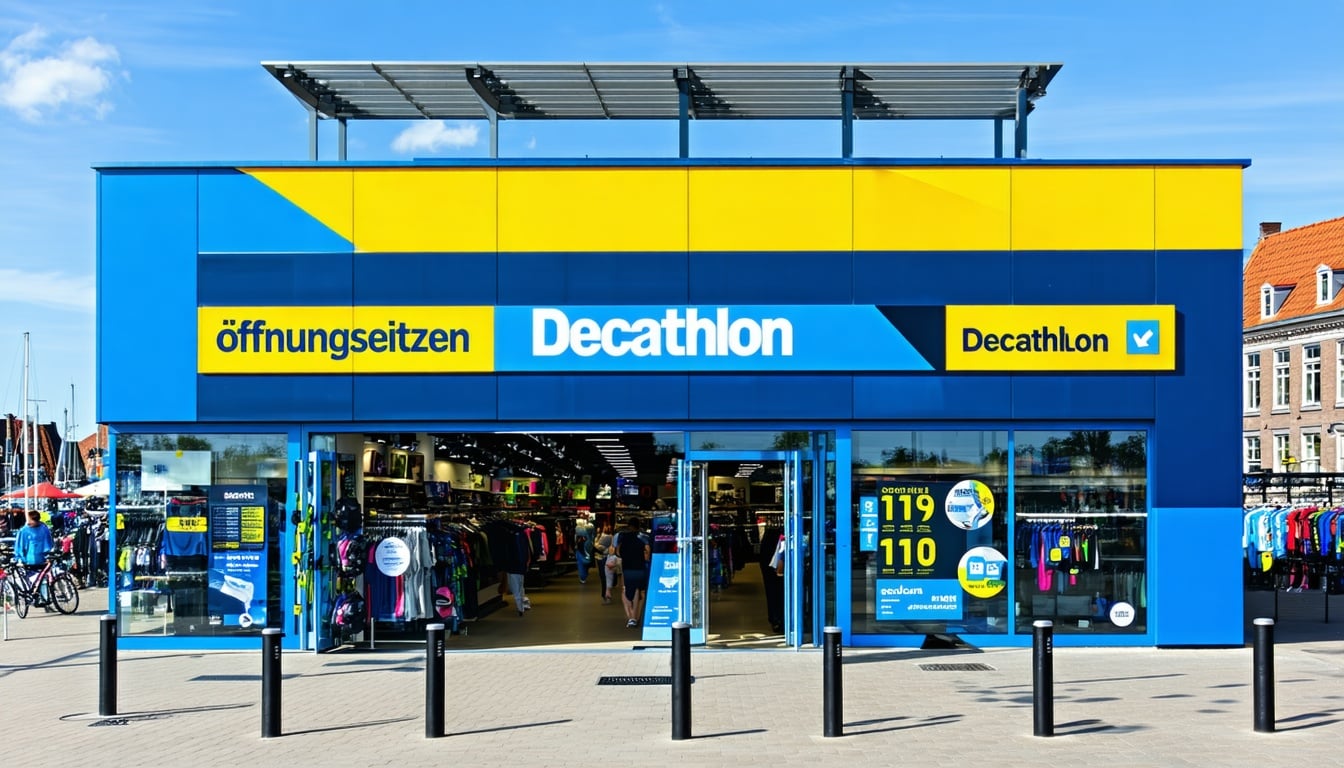
Decathlon Öffnungszeiten Lübeck: Plane deinen Einkauf clever
Optimiere deine Zeit mit Decathlon Öffnungszeiten in Lübeck. Entdecke Standort, Kontaktdaten und Angebote für deinen Einkauf!

Die besten Angebote im Decathlon Sportgeschäft Lübeck
Entdecke die besten Angebote bei Decathlon in Lübeck! Erfahre über Standort, Öffnungszeiten und Kundenbewertungen - alles für Sportbegeisterte!
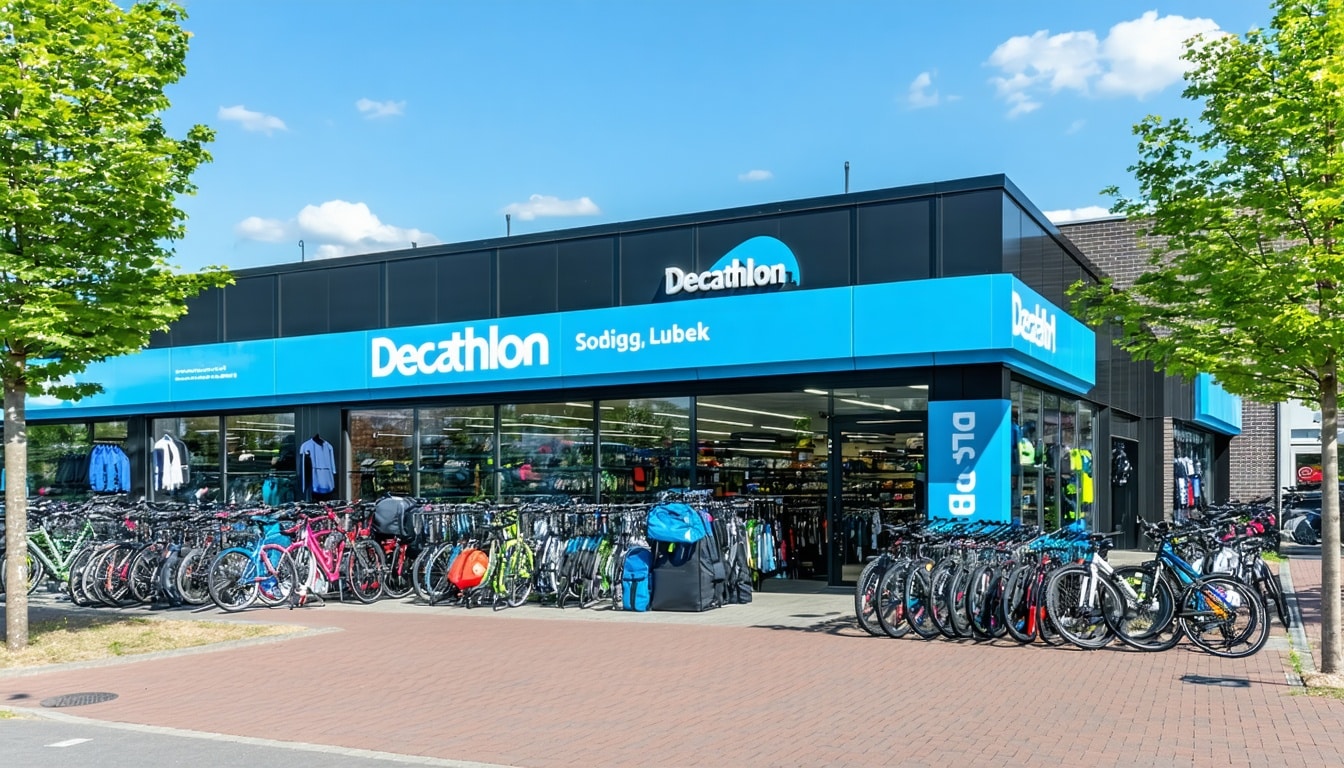
Die besten Gründe für den Decathlon Standort Lübeck
Entdecken Sie die besten Gründe für den Decathlon Standort Lübeck. Von Angeboten bis zu Kundenbewertungen - alles im Blick!
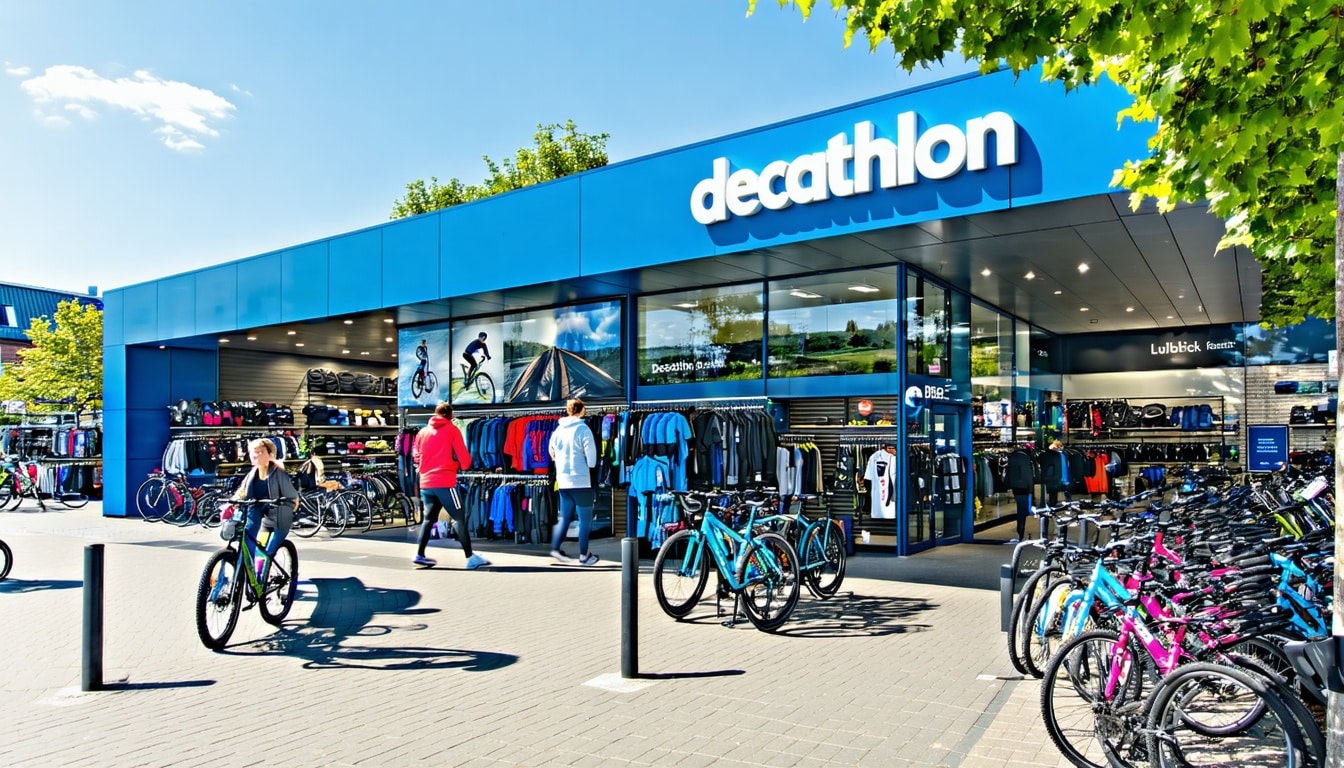
Warum die Decathlon Filiale Lübeck ein Besuch wert ist
Entdecken Sie die Decathlon Filiale in Lübeck: Vielfältiges Sortiment, Top-Kundenservice und Kundenbewertungen erwarten Sie!
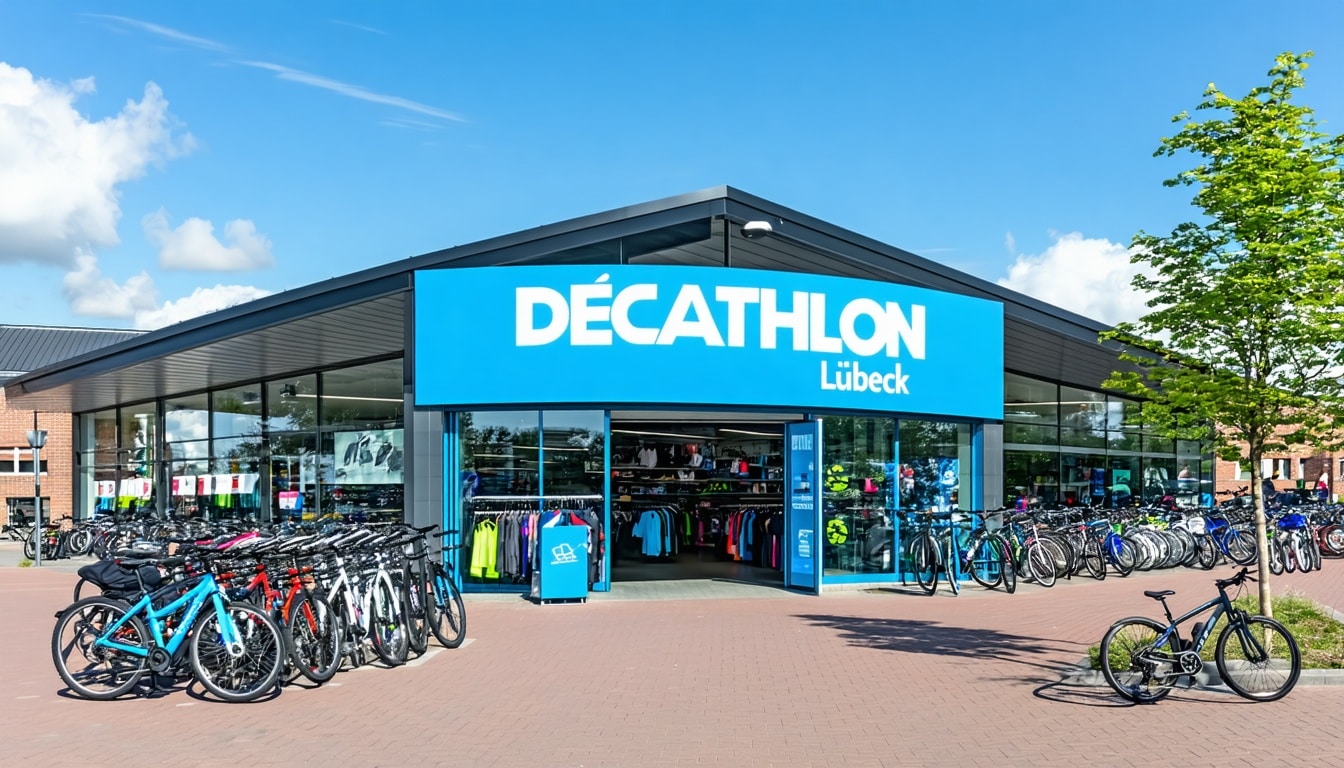
Decathlon Lübeck: Dein Ziel für Fitness und Freizeit
Entdecke Decathlon Lübeck: Sportartikel, Community-Events und mehr - Dein Ziel für Fitness und Freizeit!
Werbung